Bei Kubuntu 22.04 LTS bot die Installationsroutine noch eine Option zur automatischen Partitionierung mit LVM und Verschlüsselung der Systempartition an. Bei Kubuntu 24.04 LTS hat sich die Installationsroutine geändert und die Option fehlt. Wie es trotzdem geht, das zeigt diese Anleitung. Mit Kubuntu 23.10 und 24.10 sollte es genau so funktionieren.
Doch zunächst einmal, was ist LVM? Der LVM (Logical Volume Manager) kann eine oder mehrere Partitionen (Physical Volume, kurz PV) zu einem virtuellen Laufwerk zusammenfassen (Volume Group, kurz VG), das anschließend wie gewohnt Partitioniert wird. Der Vorteil von LVM ist neben der möglichen Verschlüsselung, dass sich die Größe des virtuellen Laufwerks später sehr leicht anpassen lässt. Darum soll es hier jedoch nicht gehen. Die Verschlüsselung wird erreicht, indem bereits die physische Partition (PV) verschlüsselt wird.
Es kann im Übrigen nicht der gesamte Datenträger verschlüsselt werden, weil das UEFI/BIOS nur von einem unverschlüsselten Teil starten kann. Es befindet sich deshalb ein kleiner Bootloader auf einem unverschlüsselten Bereich, der kurz nach dem Einschalten das Passwort abfragt und anschließend das System von der verschlüsselten Partition hochfährt.
Die nachfolgende Anleitung wurde mit Kubuntu 24.04.1 LTS erstellt. In der Anleitung wird nur die grafische Oberfläche genutzt. Die Verwendung der Kommandozeile ist nicht nötig.
Direkt nach dem Start wird der Anwender gebeten, die Sprache einzustellen. Wegen eines Bugs kommt es an der Stelle gelegentlich zu einem Absturz. Sollte das der Fall sein, dann einen Neustart des Programms auswählen. Wähle "Try Kubuntu".
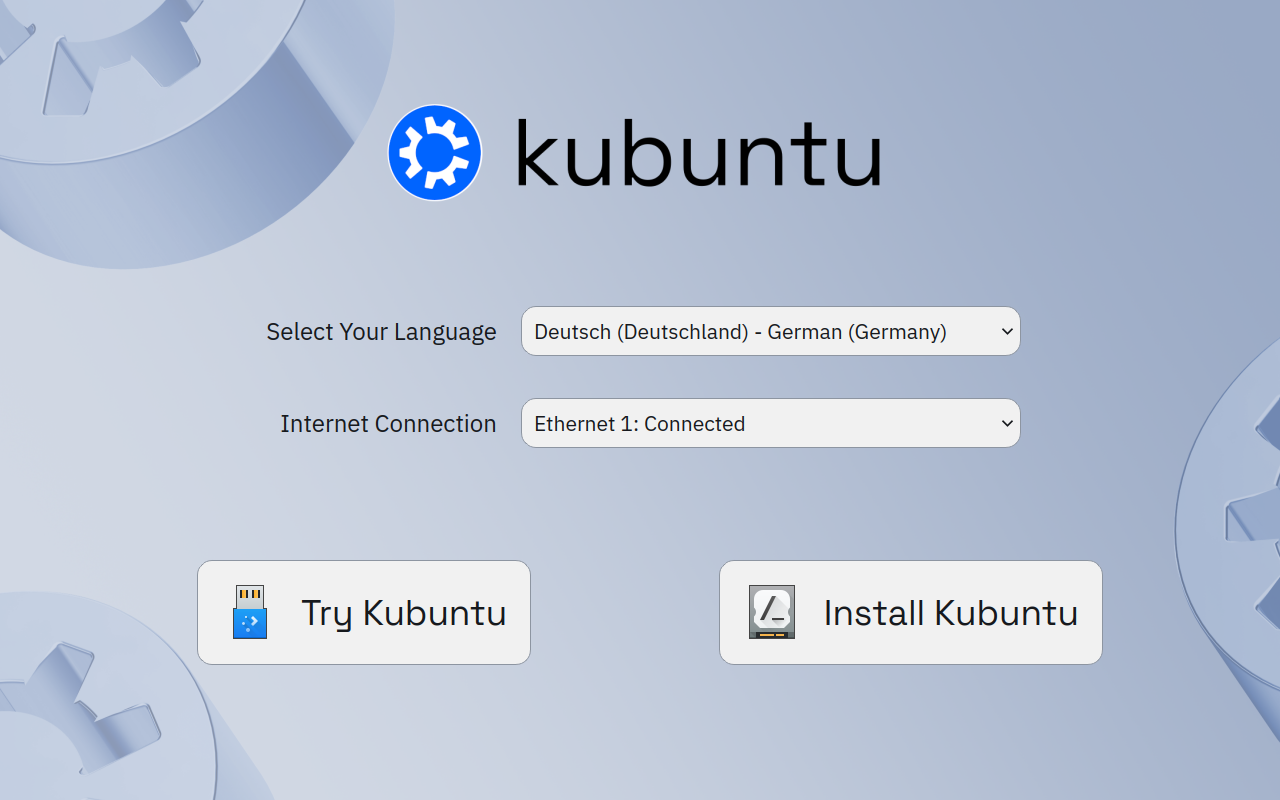
Trotz Einstellung der Sprache auf Deutsch ist das US-Tastaturlayout voreingestellt. Die Konfiguration der Regionaleinstellungen ist für das spätere Setzen von Passwörtern wichtig (QWERTZ / QWERTY), deshalb sind diese Schritte wichtig!
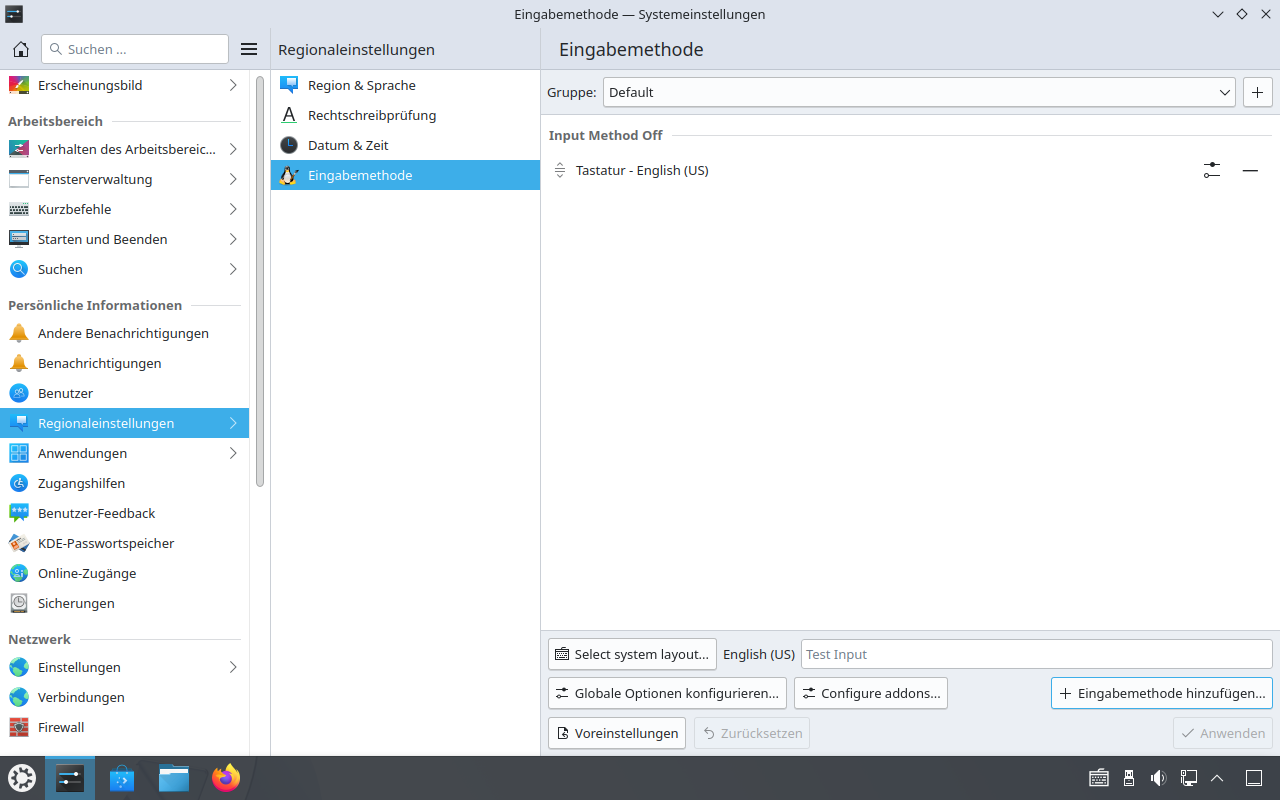
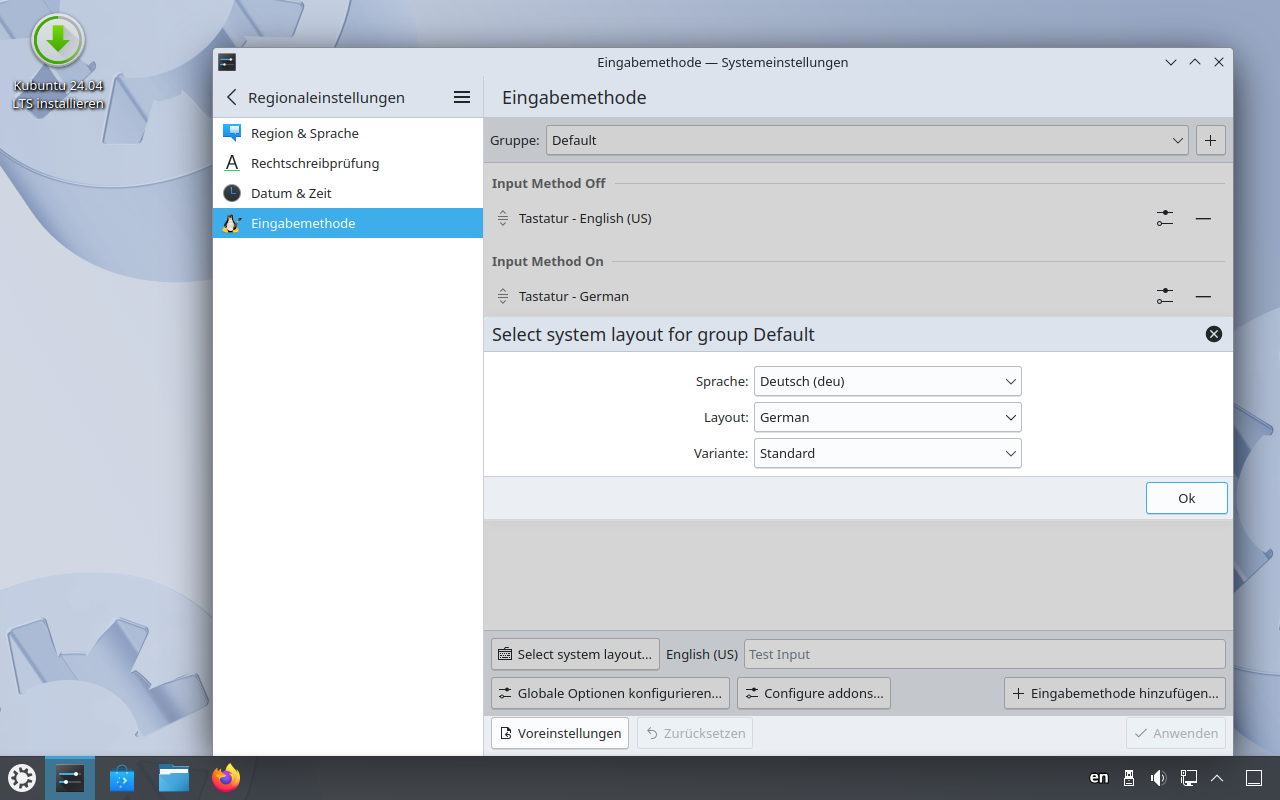
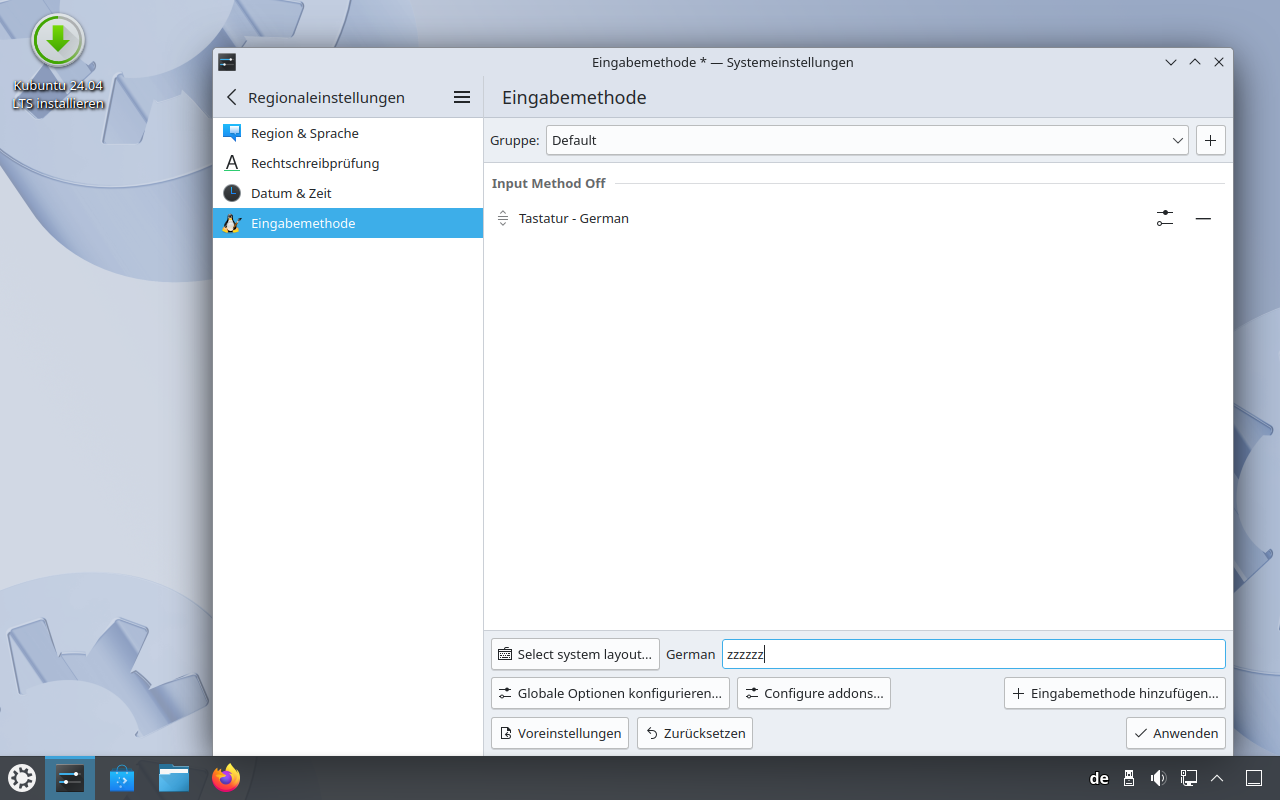
Füge die Eingabemethode "Tastatur - German" hinzu, ändere die Einstellung entsprechend des nächsten Bildes, lösche das englische Layout und prüfe in dem Testfeld mit der Z-Taste, ob auch wirklich die deutsche Tastatur eingestellt ist.
In der Installationsroutine fehlt nicht nur die Option für eine automatische Partitionierung mit Verschlüsselung, sie hat zu allem Überfluss noch einen Bug, der es unmöglich macht, darüber die Partitionierung vorzunehmen. Dafür muss deshalb die KDE-Partitionierungsverwaltung ran.
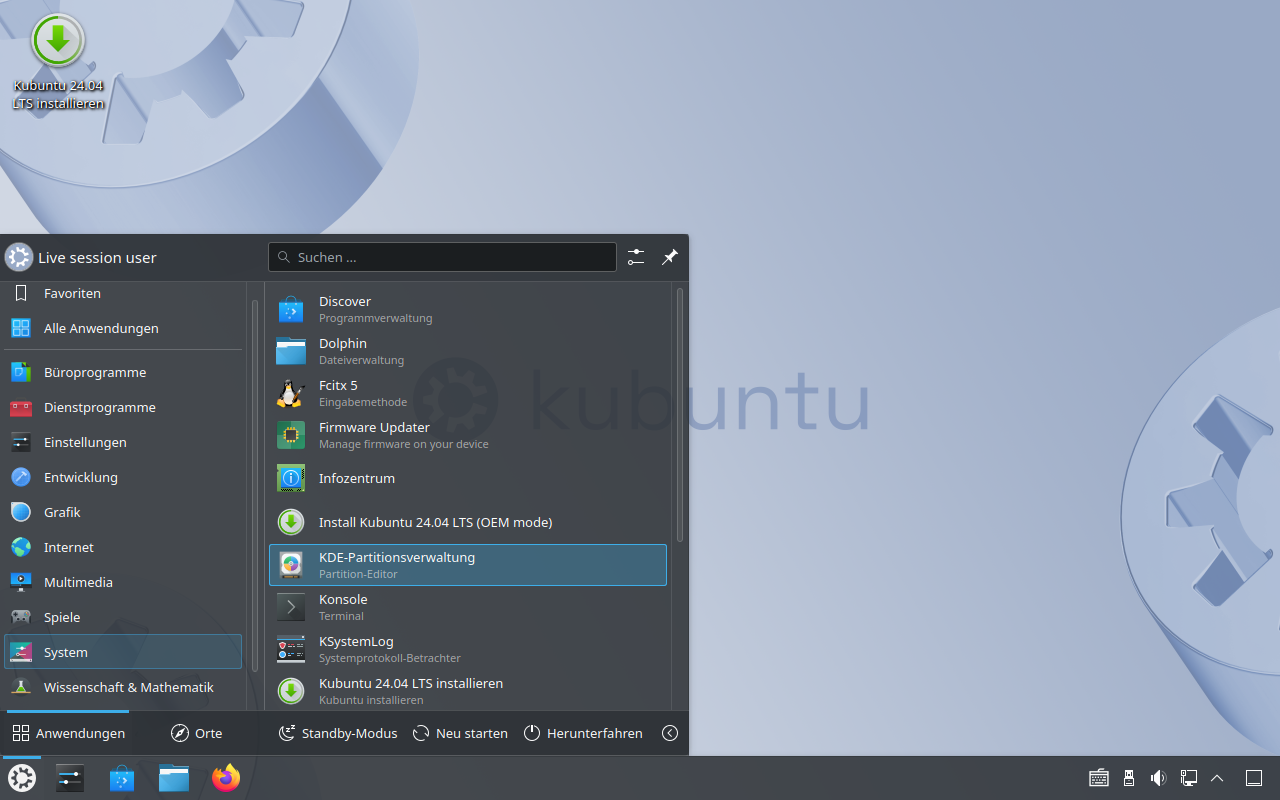
Beim Start wird das Root-Passwort abgefragt. Es ist kein Passwort gesetzt, also einfach das Feld leer lassen und bestätigen. Sollten sich mehrere Datenträger in bzw. an dem Rechner befinden, dann achte genau darauf, welche Festplatte ausgewählt ist! Ist der falsche Datenträger ausgewählt, sind die Daten darauf futsch und lassen sich nur sehr schwer wiederherstellen. Um ganz sicher zu gehen, entferne während der Installation alle anderen Datenträger.
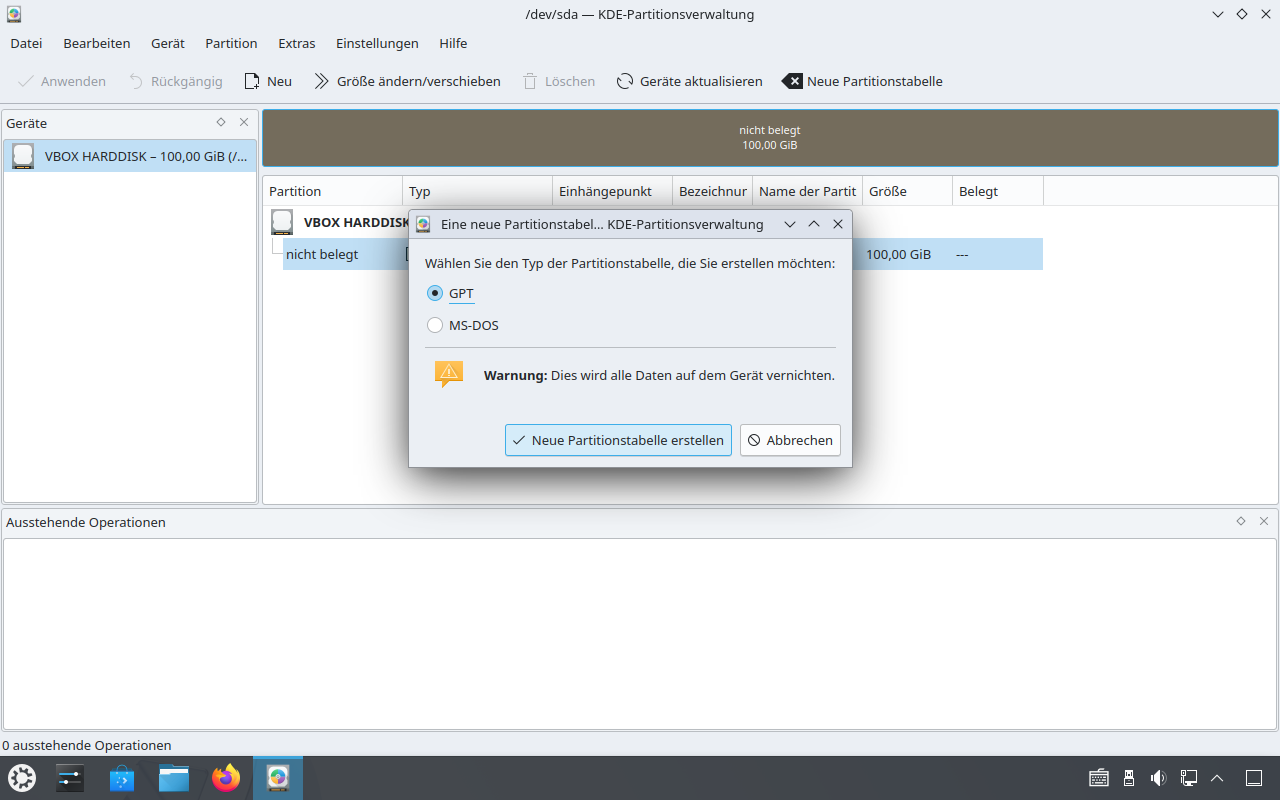
Erstelle eine neue Partitionstabelle. Wähle GPT, wenn der Rechner UEFI verwendet. Wähle MS-DOS (MBR), wenn der Rechner ein BIOS oder UEFI im Kompatibilitätsmodus verwendet.
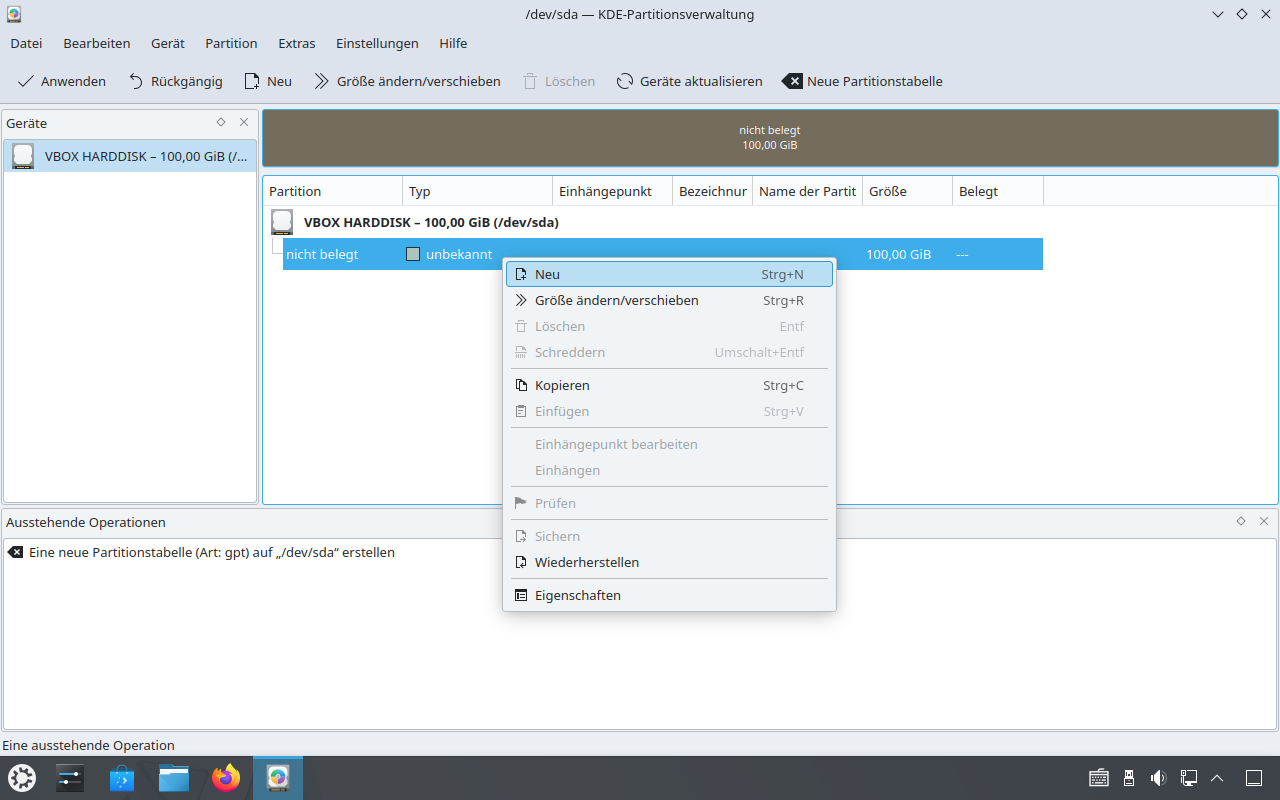
Mache einen Rechtsklick auf die Zeile "nicht belegt" und wähle "Neu", um eine neue Partition anzulegen.
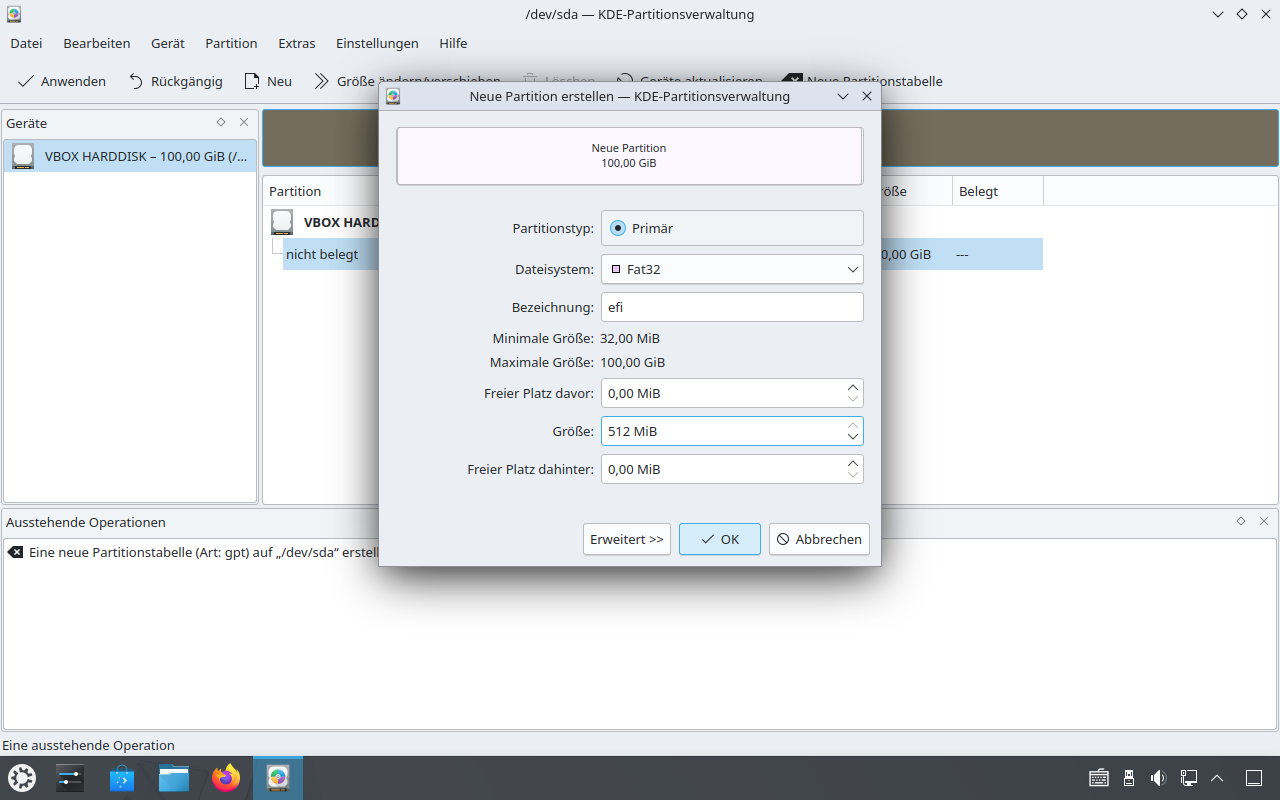
Stelle das Dateisystem auf "Fat32" und die Größe auf 512 MB. Die Bezeichnung "efi" hilft, die Partition später zuzuordnen, ist im Grunde aber beliebig.
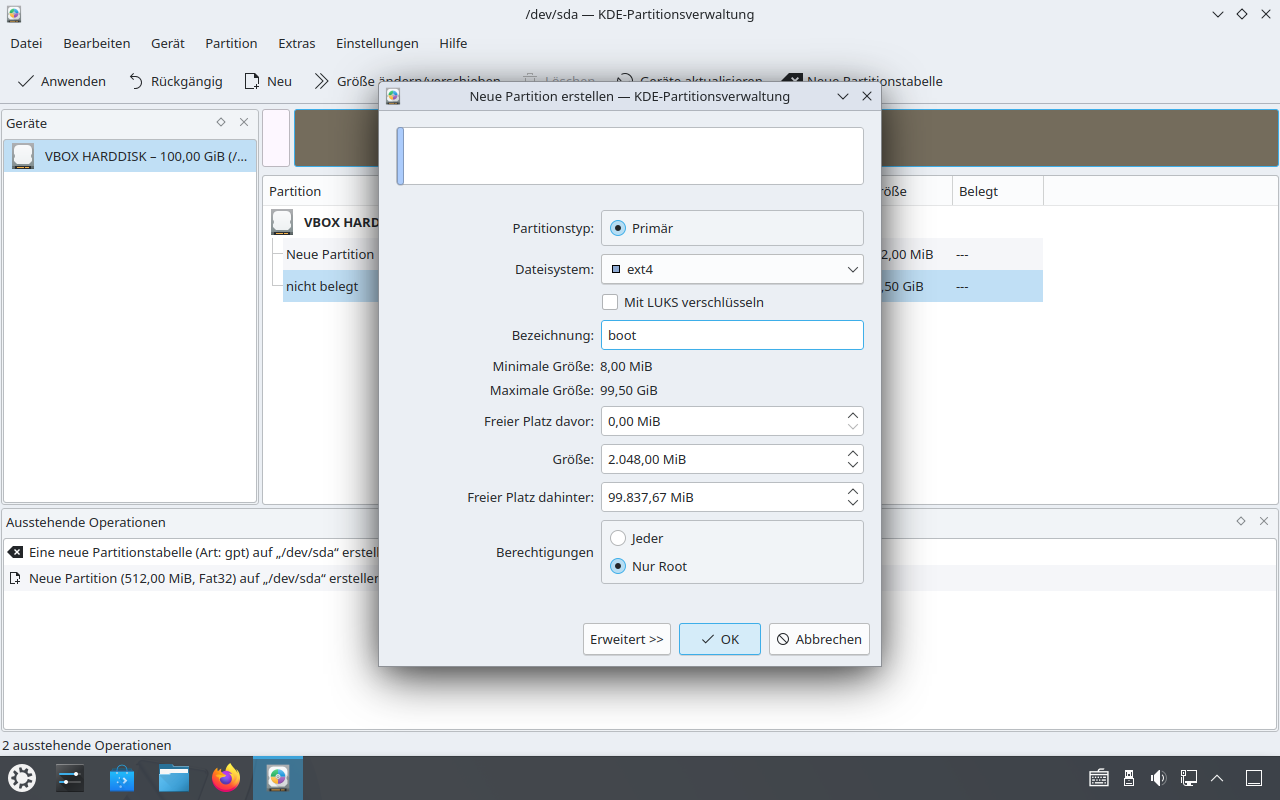
Erstelle eine weitere Partition mit dem Dateisystem "ext4" mit einer Größe von 2048 MB und der Bezeichnung "boot" (ebenfalls frei wählbar).
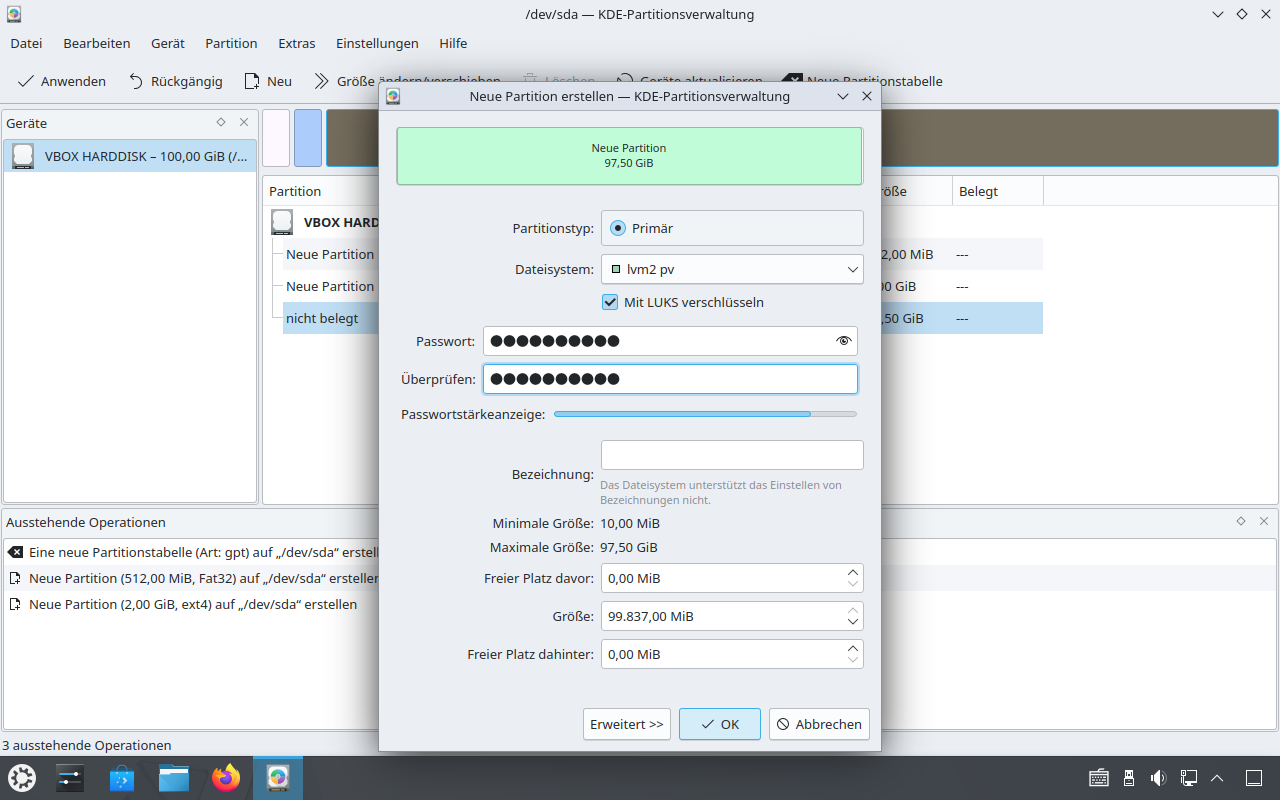
Und im Anschluss eine Partition mit dem Dateisystem "lmv2 pv" auf dem verbleibenden Festplattenplatz. Hier muss die Option "Mit LUKS verschlüsseln" aktiviert sein. Das hier angegebene Passwort ist das, welches noch vor dem Hochfahren von Kubuntu abgefragt wird. Die Stärke dieses Passworts ist besonders relevant, weil damit die Daten verschlüsselt werden.
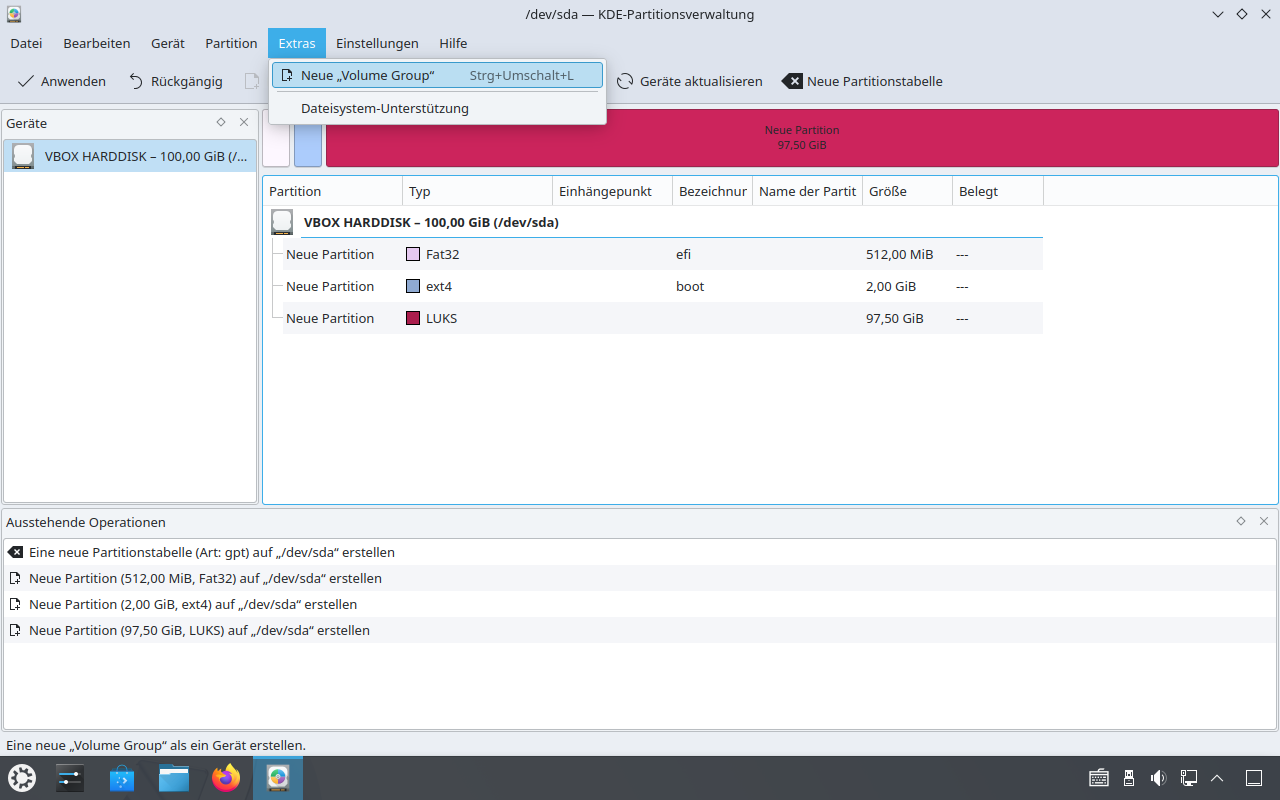
Nun eine neue "Volume Group" anlegen.
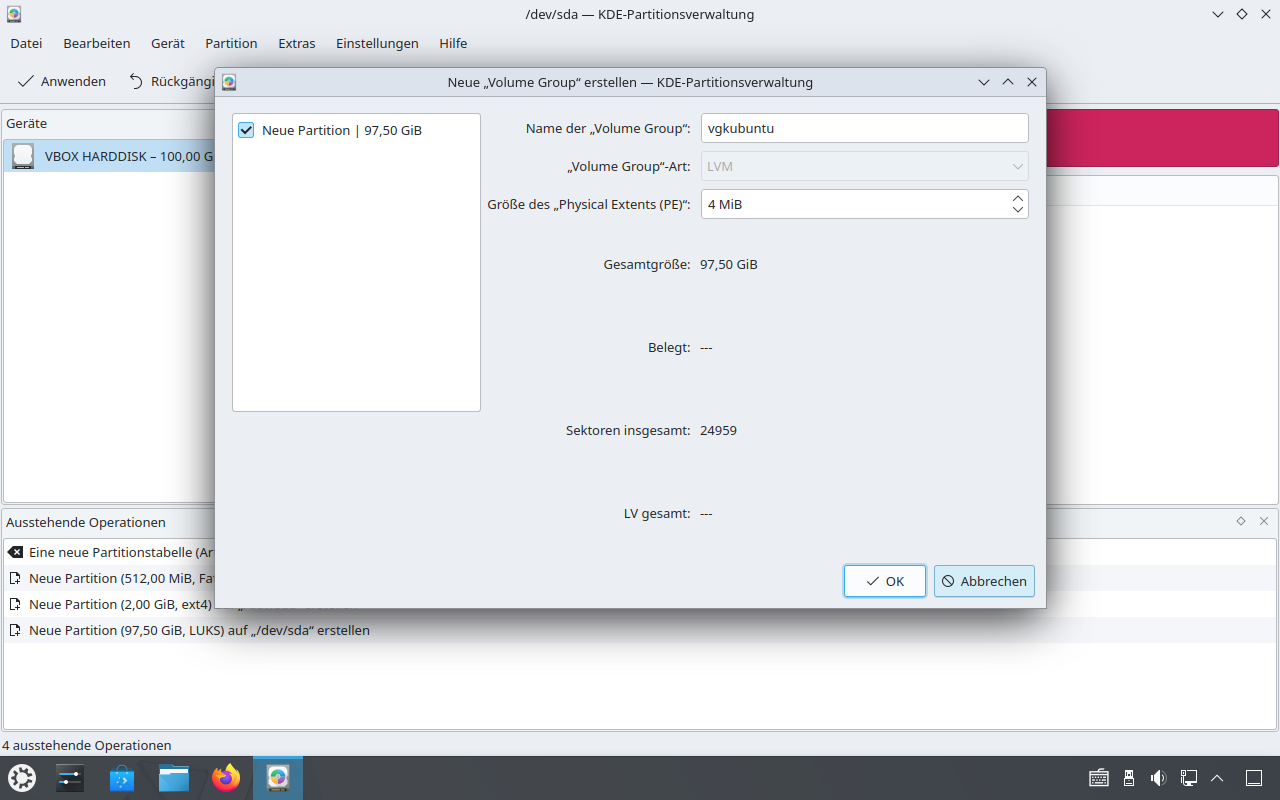
Dort werden links alle Partitionen ausgewählt, die zu der VG zusammengefasst werden sollen. Der Name der VG ist wieder beliebig. In der Vergangenheit verwendete Kubuntu standardmäßig "vgkubuntu".
In der Liste der ausstehenden Operationen sollten sich fünf Einträge befinden. Wähle nun "Anwenden", um die Änderungen zu übernehmen.
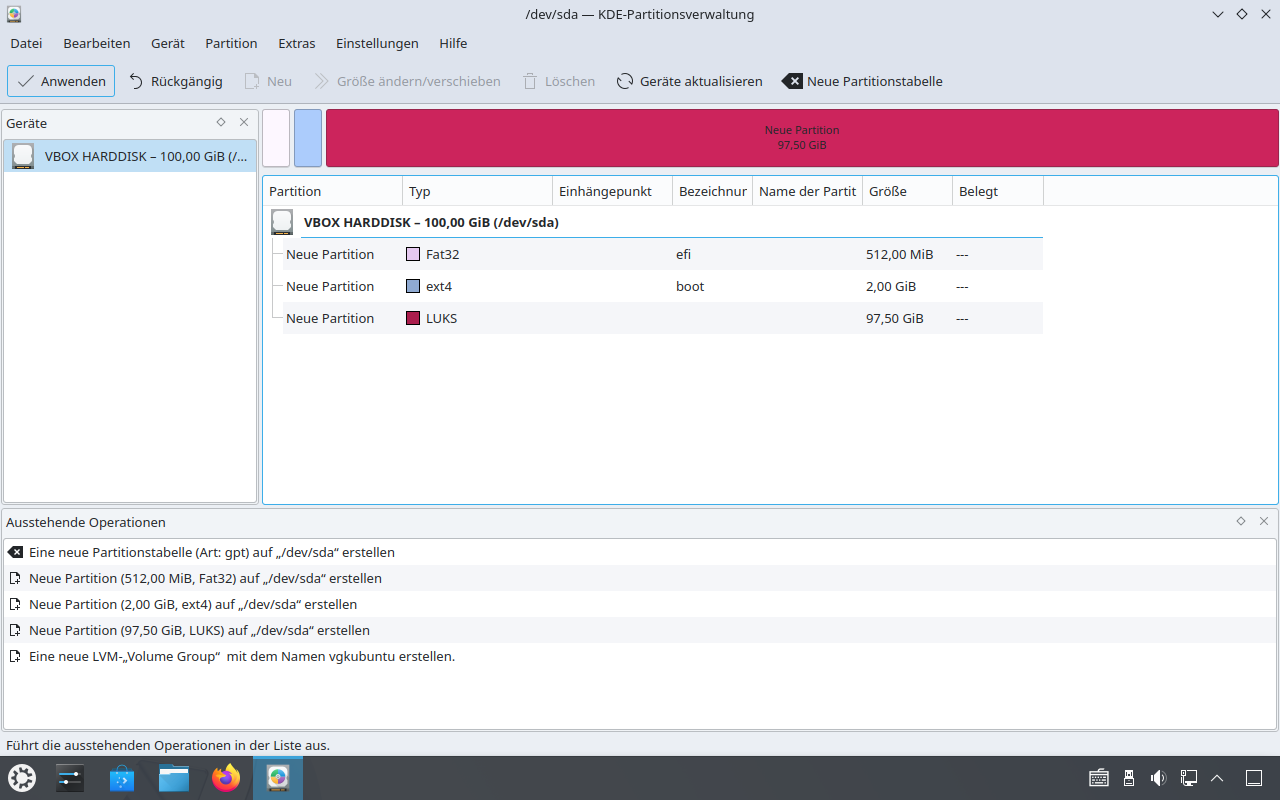
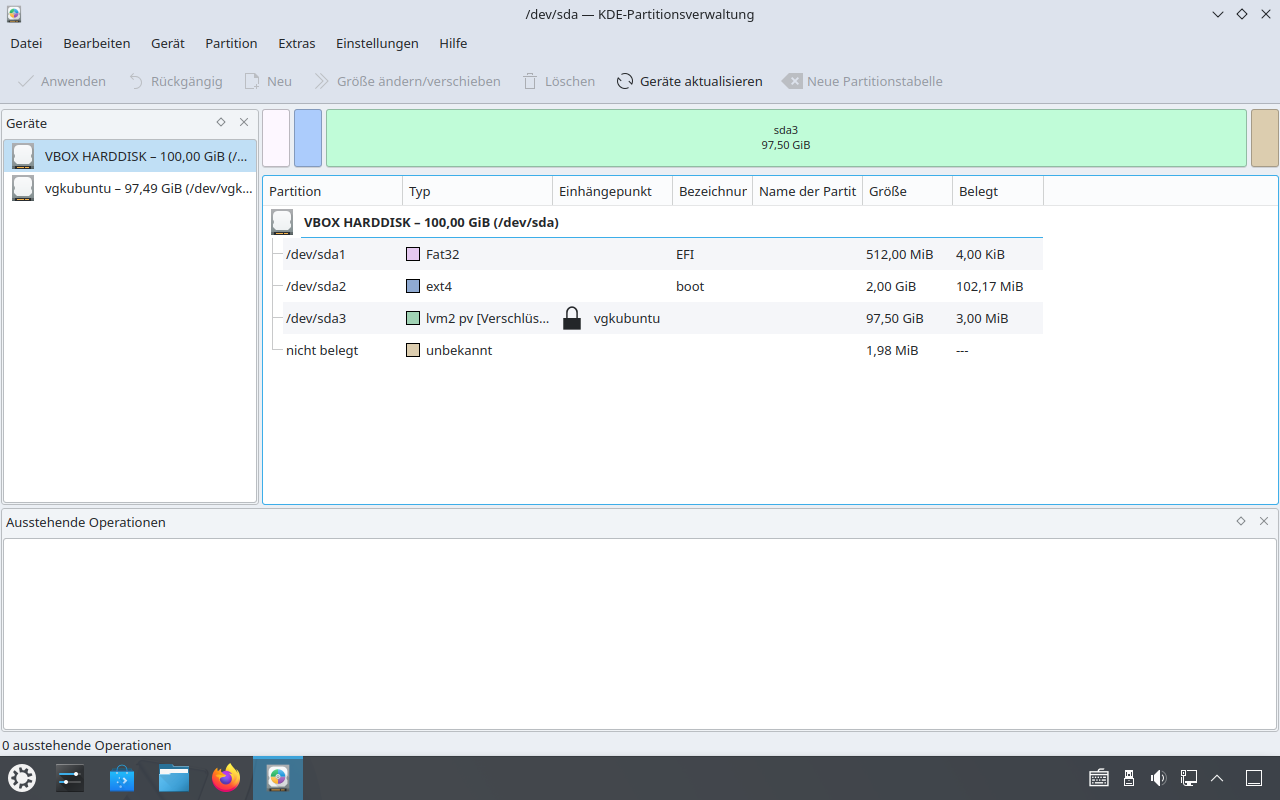
In der Geräte-Liste taucht nun die Volume Group als virtuelle Datenträger auf. Ein kleiner Teil auf dem Datenträger bleibt meistens nicht belegt. Das ist normal, aber auch nicht weiter dramatisch, weil das nun wenige MB sind.
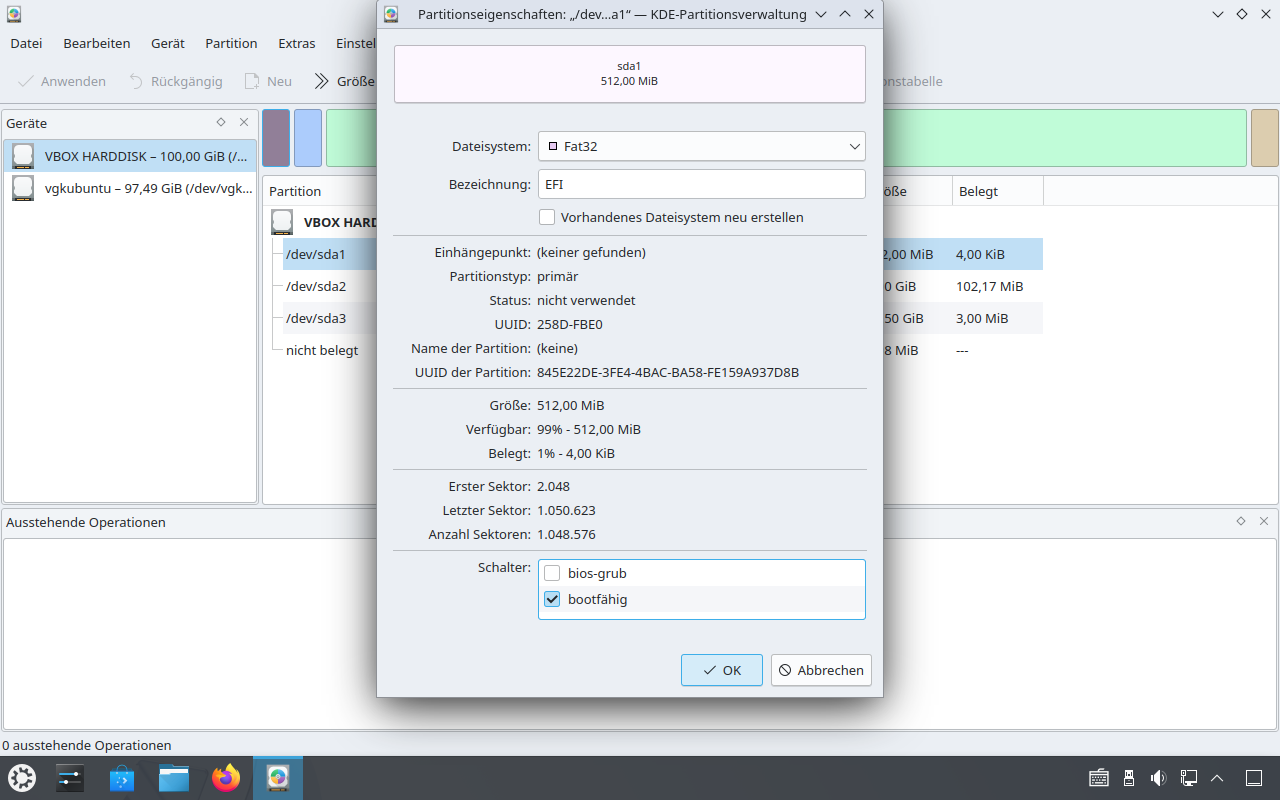
Führe einen Doppelklick auf der ersten Partition (Fat32, 512 MB) aus und aktiviere "bootfähig".
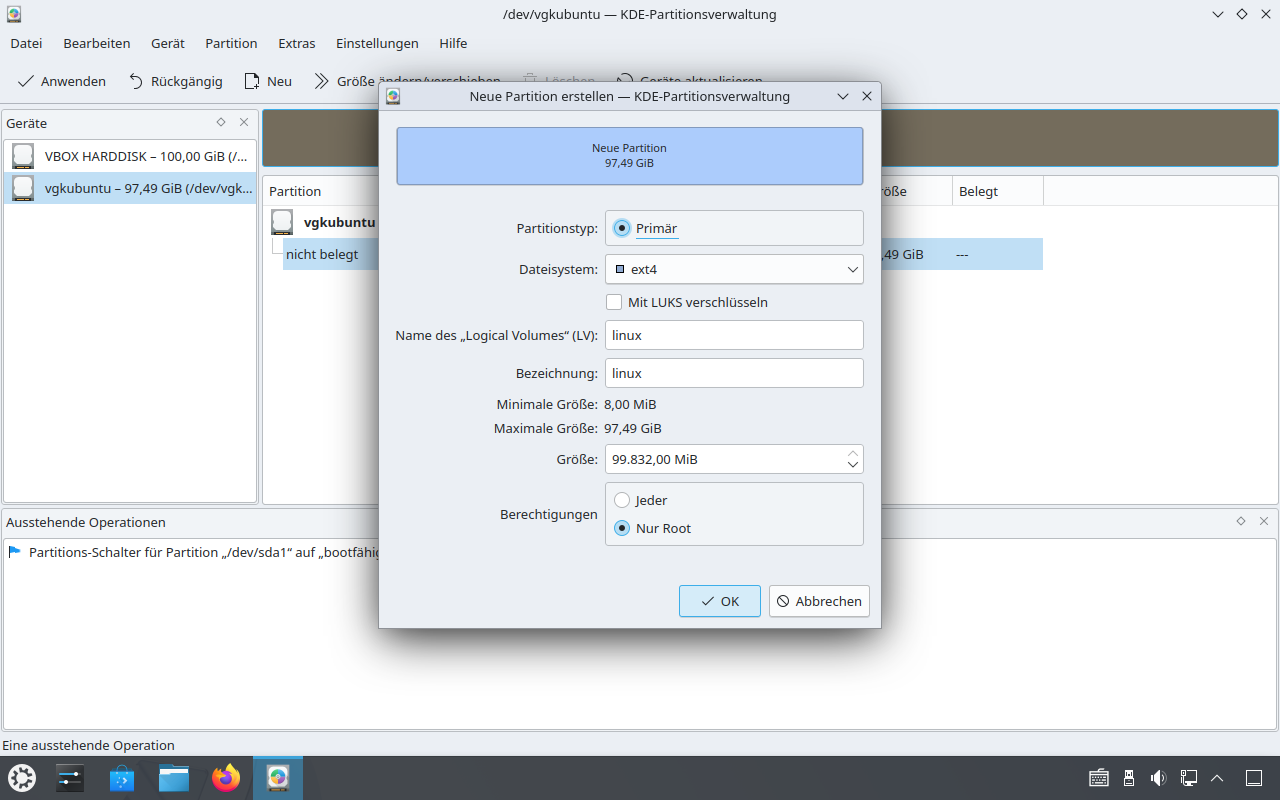
Wähle anschließend auf der linken Seite den virtuellen Datenträger und erstelle darauf eine neue Partition mit "ext4". Eine Verschlüsselung ist hier nicht nötig. Die Bezeichnung ist wieder beliebig, darf aber nicht leer sein.
Wähle erneut das Anwenden der Änderungen. Die Partitionierung ist hiermit abgeschlossen. Schließe die Partitionsverwaltung und starte das Installationsprogramm. Fahre bis zum Punkt "Partitionen" wie gewohnt fort. Wähle dort "Manuelle Partitionierung" und klicke auf "Weiter".
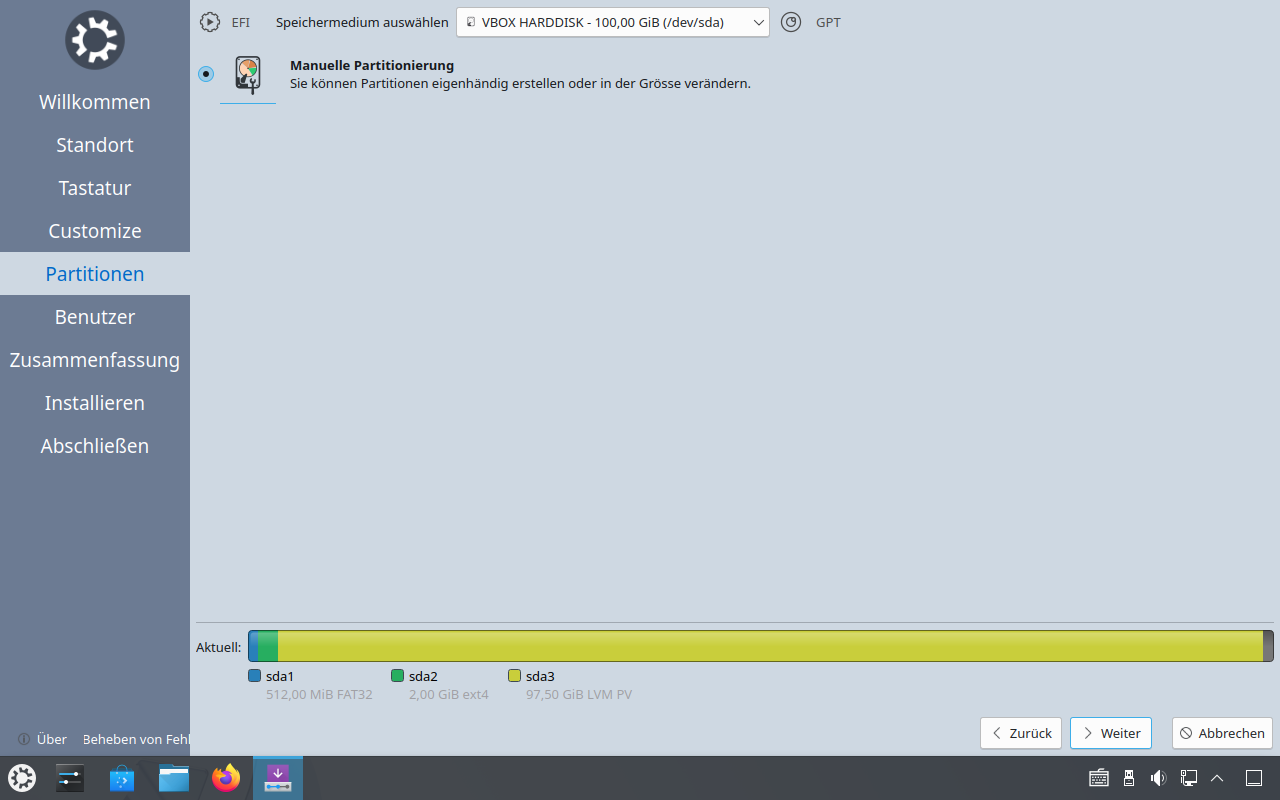
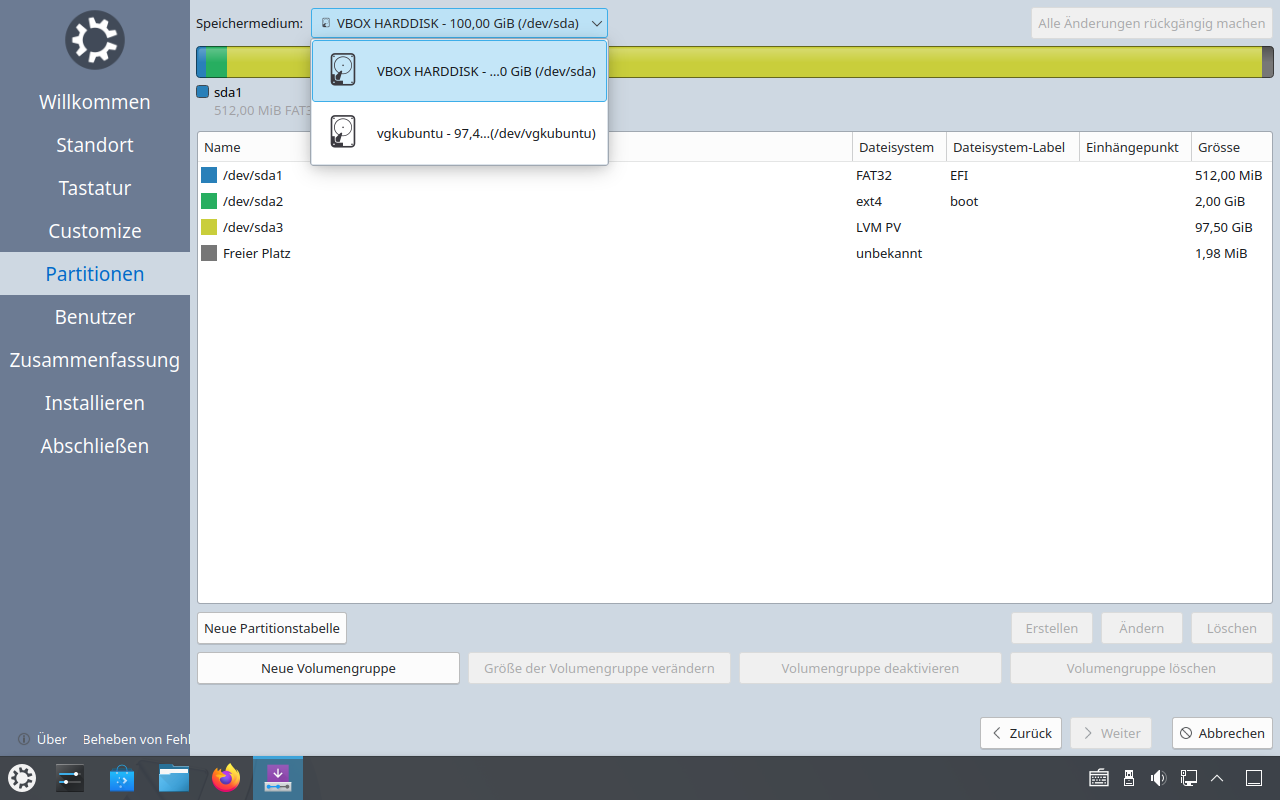
Wähle oben zunächst den physikalischen Datenträger aus, auf dem sich die beiden kleinen Partitionen befinden. Normalerweise ist der Datenträger bereits ausgewählt.
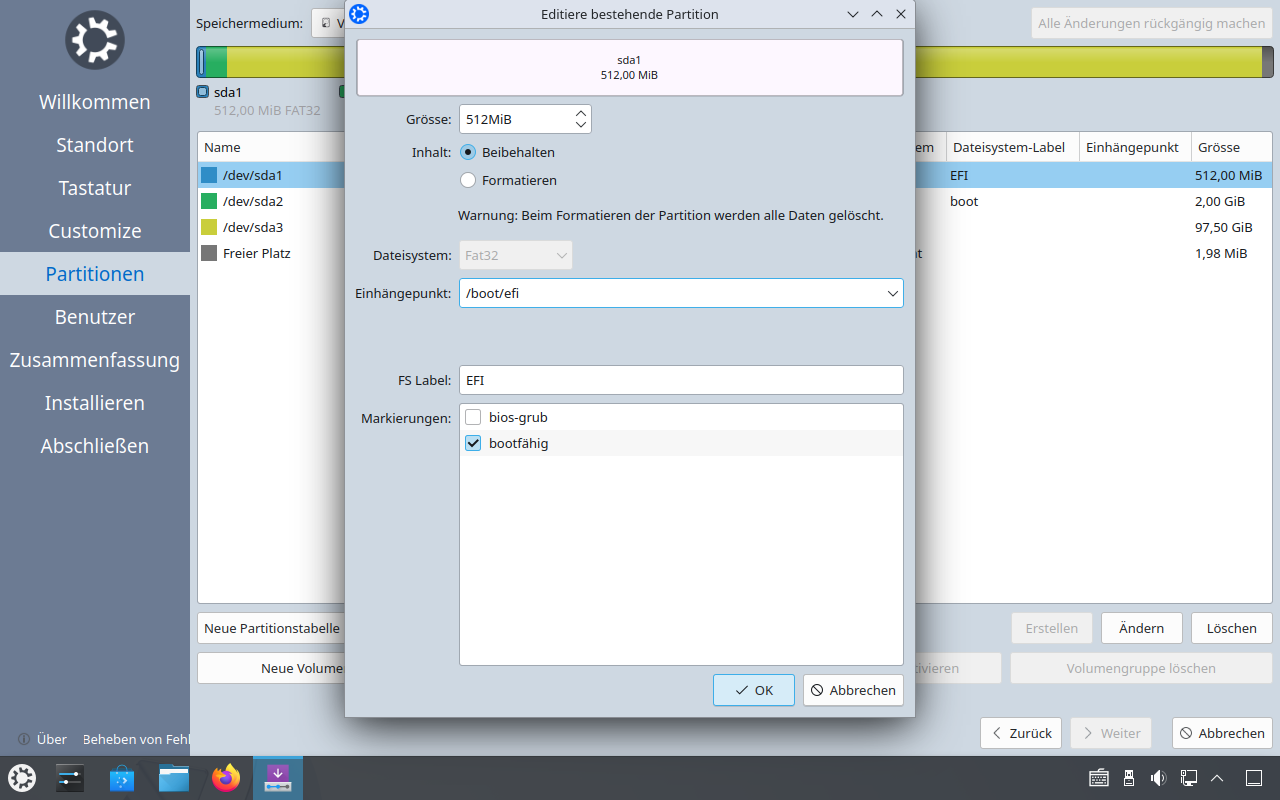
Ändere die erste Partition mit dem Label "EFI" (FAT32, 512 MB) und stelle den Einhängepunkt auf "/boot/efi".
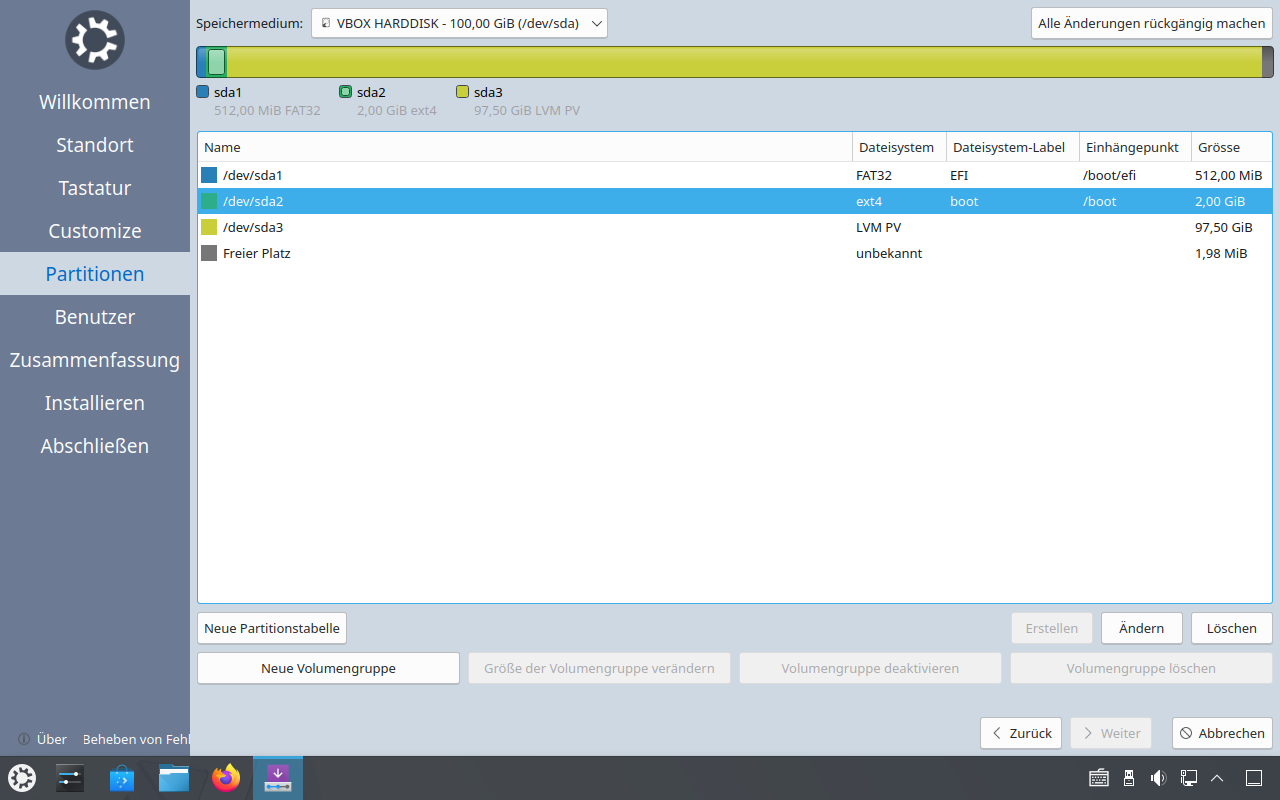
Ändere außerdem den Einhängepunkt der zweiten Partition mit dem Label "boot" (ext4, 2 GB) auf "/boot". Die Einhängepunkte sind in der Übersicht dargestellt.
Wechsel zum virtuellen Datenträger (vgkubuntu) und ändere den Einhängepunkt der Partition auf "/".
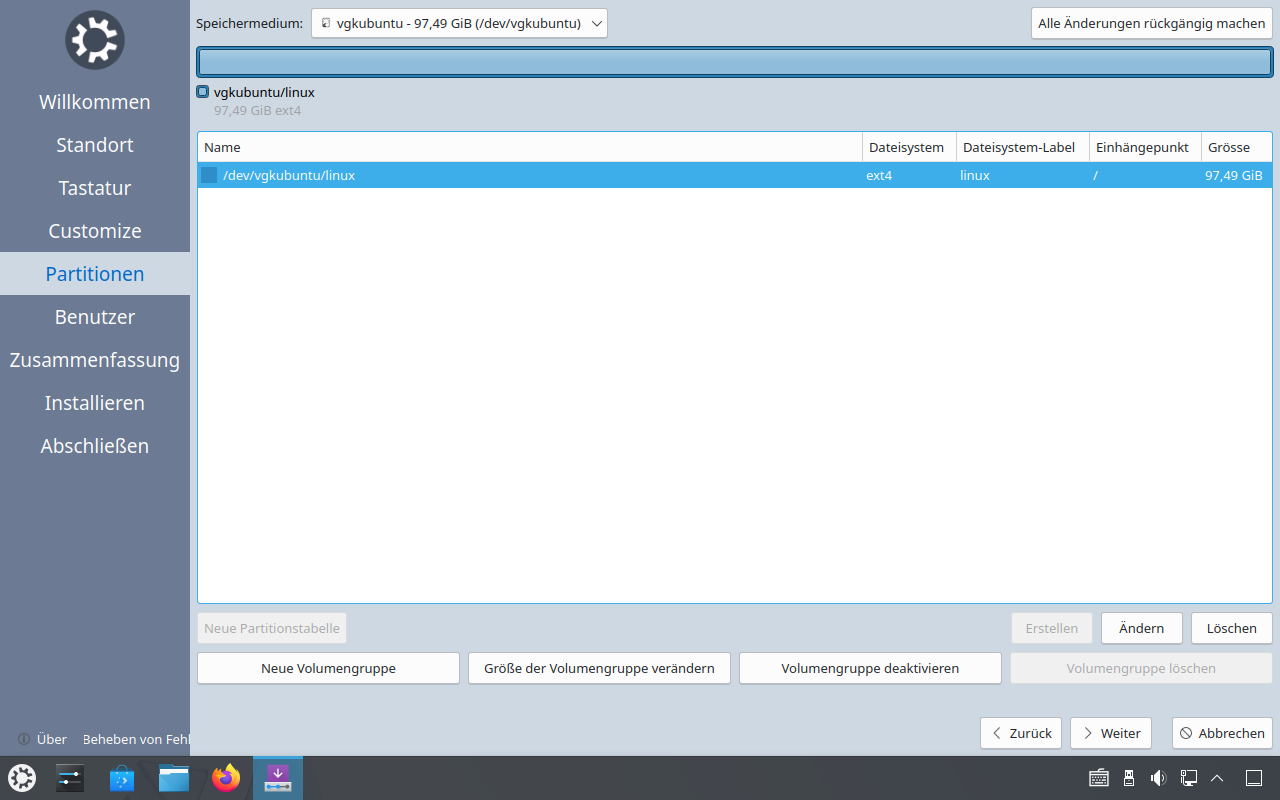
Klicke auf weiter. Fahre ab hier wieder wie gewohnt mit der Installation fort.
Im Dateimanager (Dolphin) tauchen neben der System-Partition in der VG noch die Boot-Partition und die verschlüsselte LVM-Partition auf. Meine Empfehlung: Mit Rechtsklick ausblenden. Bei Bedarf lassen sich alle versteckten Partitionen wieder anzeigen (Rechtsklick ins Freie, dann "Ausgeblendete Orte anzeigen") und dann die Partitionen wieder dauerhaft einblenden.
Sollte das System einmal nicht mehr starten, kann trotzdem weiterhin mit einem anderen System auf die verschlüsselten Partitionen zugegriffen werden. Am einfachsten geht das mit einem Live-System und dort im Dateimanager die verschlüsselte Partition auswählen. Es erscheint die Abfrage nach einem Passwort. Hier das Verschlüsselungs-Passwort eingeben und schon kann auf den Inhalt zugegriffen werden. Meine Empfehlung: Am besten direkt nach der Installation einmal ausprobieren, um sicherzustellen, dass im Notfall der Zugriff funktioniert.
Der Einhängepunkt darf nicht in der KDE-Partitionsverwaltung eingestellt werden, auch wenn es dort ebenfalls diese Option gibt!
Sollen die Nutzerdaten auf einer separaten Partition abgelegt werden, wird in der VG eine zweite Partition mit dem Dateisystem "ext4" angelegt und während der Installation der Einhängepunkt "/home" eingestellt. Die separate Partition kann sich auch auf einem anderen Datenträger befinden, jedoch wird sie dann nicht verschlüsselt.
Das Passwort für die Verschlüsselung der Partition lässt sich nachträglich ändern. Siehe dazu die Anleitung auf Ubuntuusers.
wiki.ubuntuusers.de/LUKS/Passwort_und_Headerverwaltung
Hinweis: In dem Beispiel hier ist der Pfad zur Gerätedatei "/dev/sda3".


